コマンド不要で簡単!Windows環境でGitHubを導入してみよう


はじめに
ソースコード管理ツールとして広く知られている GitHub。2018年にMicrosoftが買収したことでも話題になりました。
GitHubとは、ソースコードやデザインなどの制作物を世界中の人々と共有・編集することで、知識やノウハウを蓄積していくことができるプラットフォームです。公開(Public)リポジトリとして世界に向けてオープンにするだけでなく、非公開(Private)に設定することもできるため、社内のドキュメント共有ツールとしても活用できます。
本記事は、これからGitHubを使ってみたいとお考えの方に向けて、Windows環境にGUIツールを使って(コマンドを一切使わずに)GitHubを導入する方法 をご紹介するものです。
GUIでGitを操作するツールとしては、主に以下の2つがあります。
- GitHub Desktop — GitHub公式のデスクトップアプリケーション。シンプルで使いやすいですが、インターフェースが英語のため、慣れるまで少し時間がかかるかもしれません。
- Git for Windows + TortoiseGit — インストール手順はやや多いですが、日本語インターフェースで手軽に操作できます。
今回は、Git for Windows と TortoiseGit を使った導入方法をご紹介します。
1. GitHubへの登録とリポジトリの作成
GitHubアカウントの作成
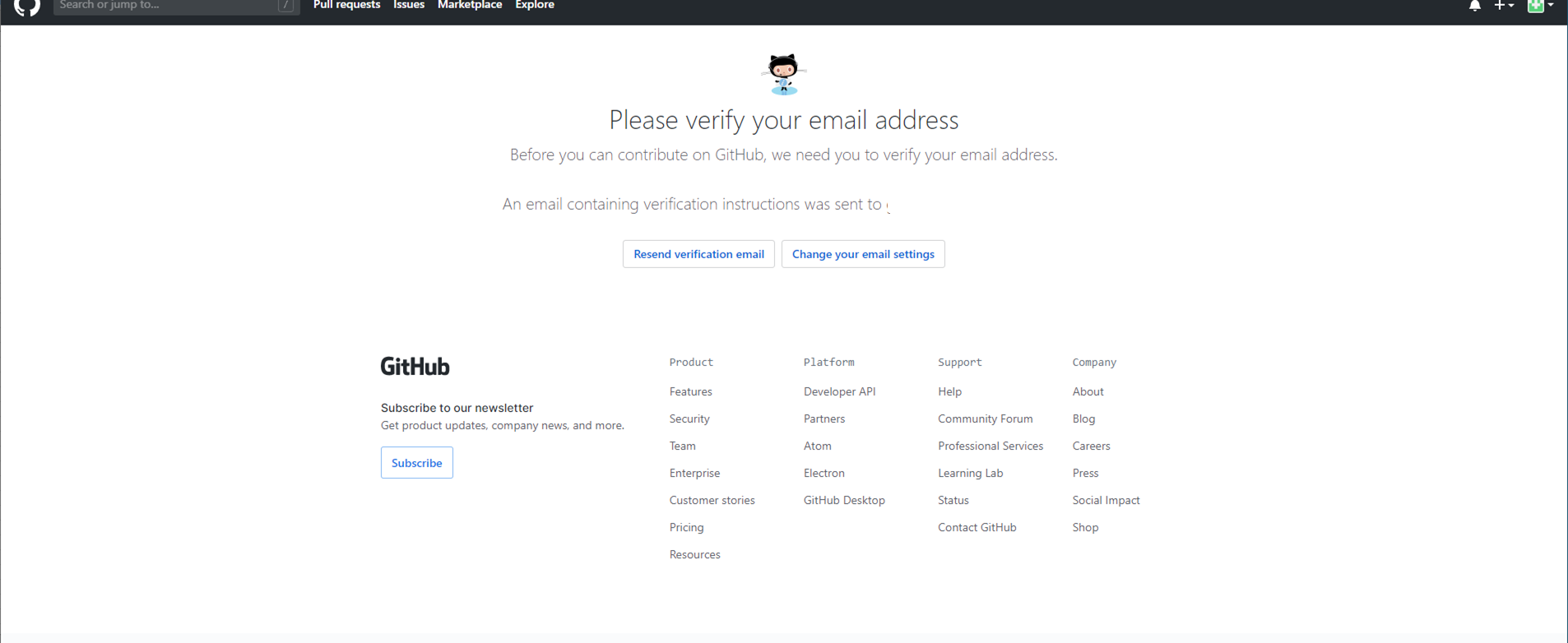
まず、GitHub のサイトにアクセスしてユーザー登録を行います。メールアドレスを入力すると確認メールが届きますので、メール内のリンクをクリックして登録を完了させてください。
リポジトリの作成
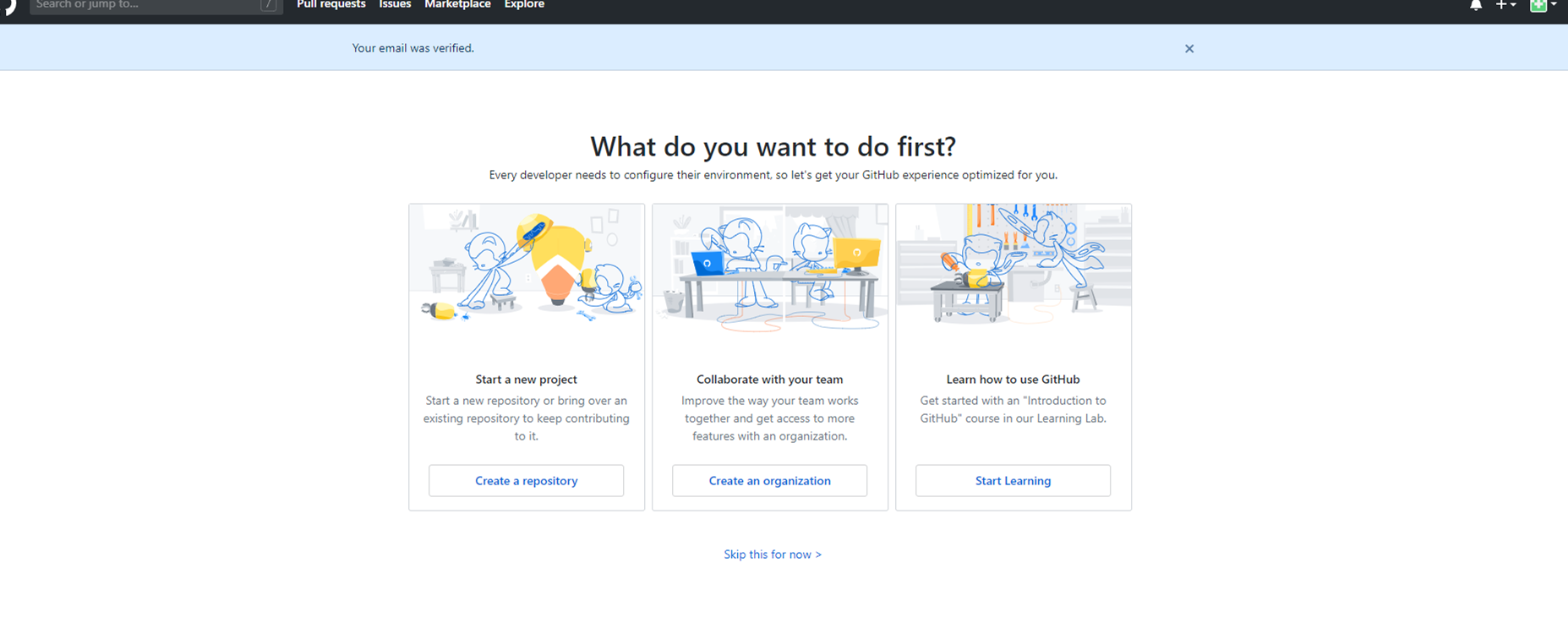
登録が完了したら、「Create a repository」からリポジトリを作成します。
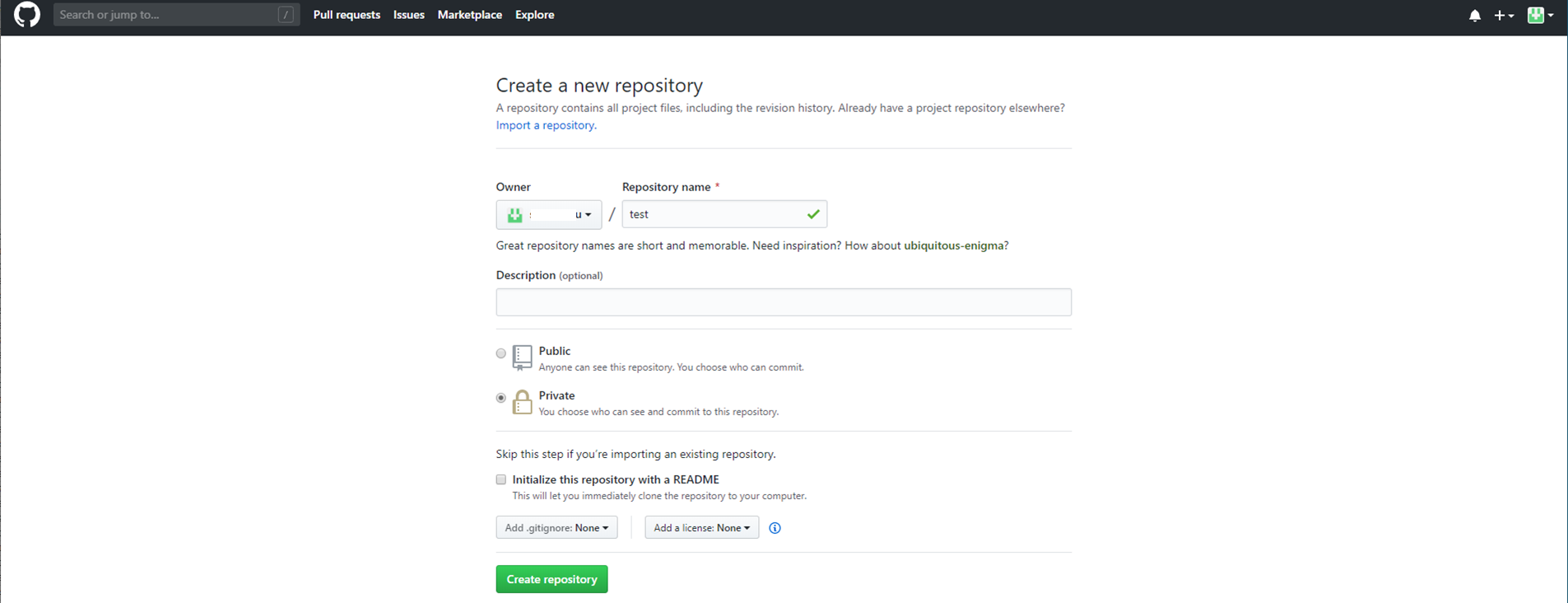
「Repository Name」に任意のリポジトリ名を入力してください。「Public / Private」の設定では、Publicにすると公開リポジトリに、Privateにすると非公開リポジトリになります。この設定はあとから変更することも可能です。
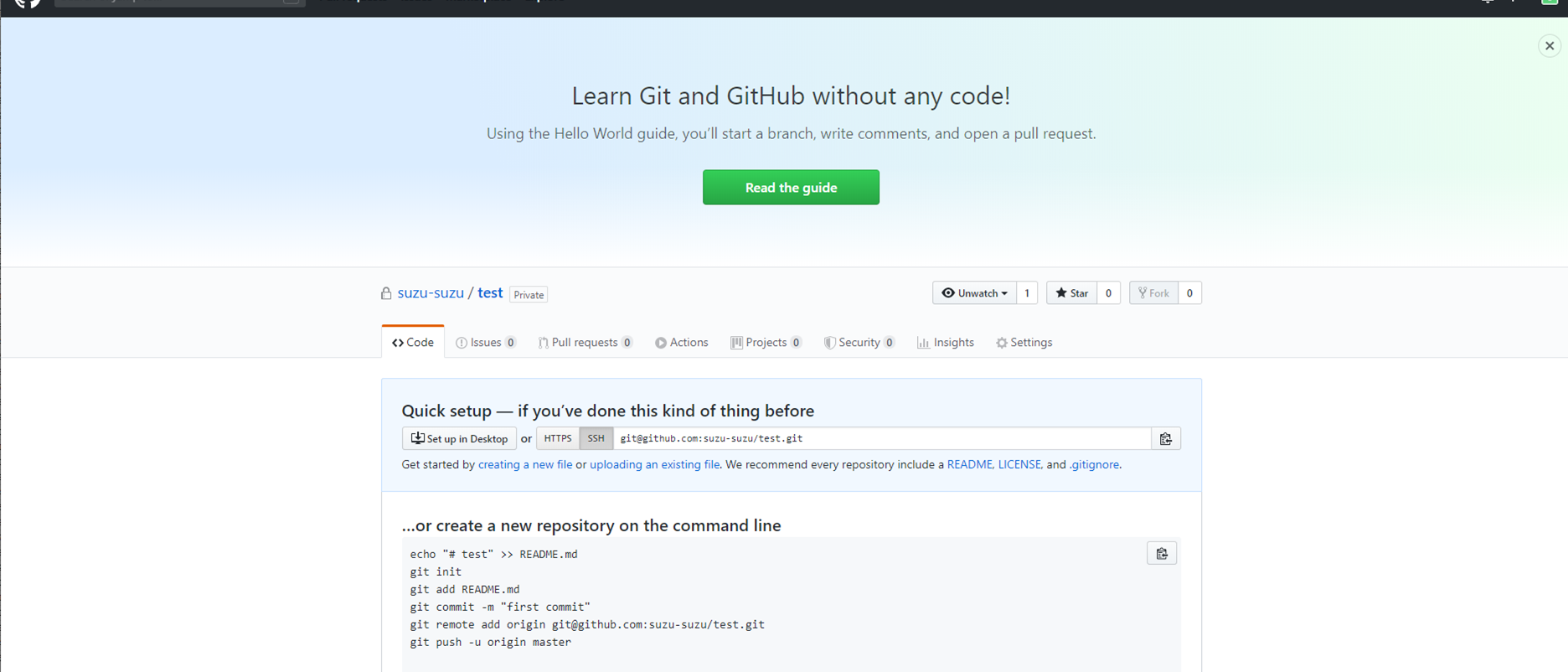
以下の画面が表示されれば、リポジトリの作成は完了です。
2. Git for Windows / TortoiseGit のインストール
次に、Windows端末からGitHubへ接続するためのツールをインストールします。
Git for Windows のインストール
Git for Windows のページにアクセスし、「Download」を選択してダウンロードを行ってください。
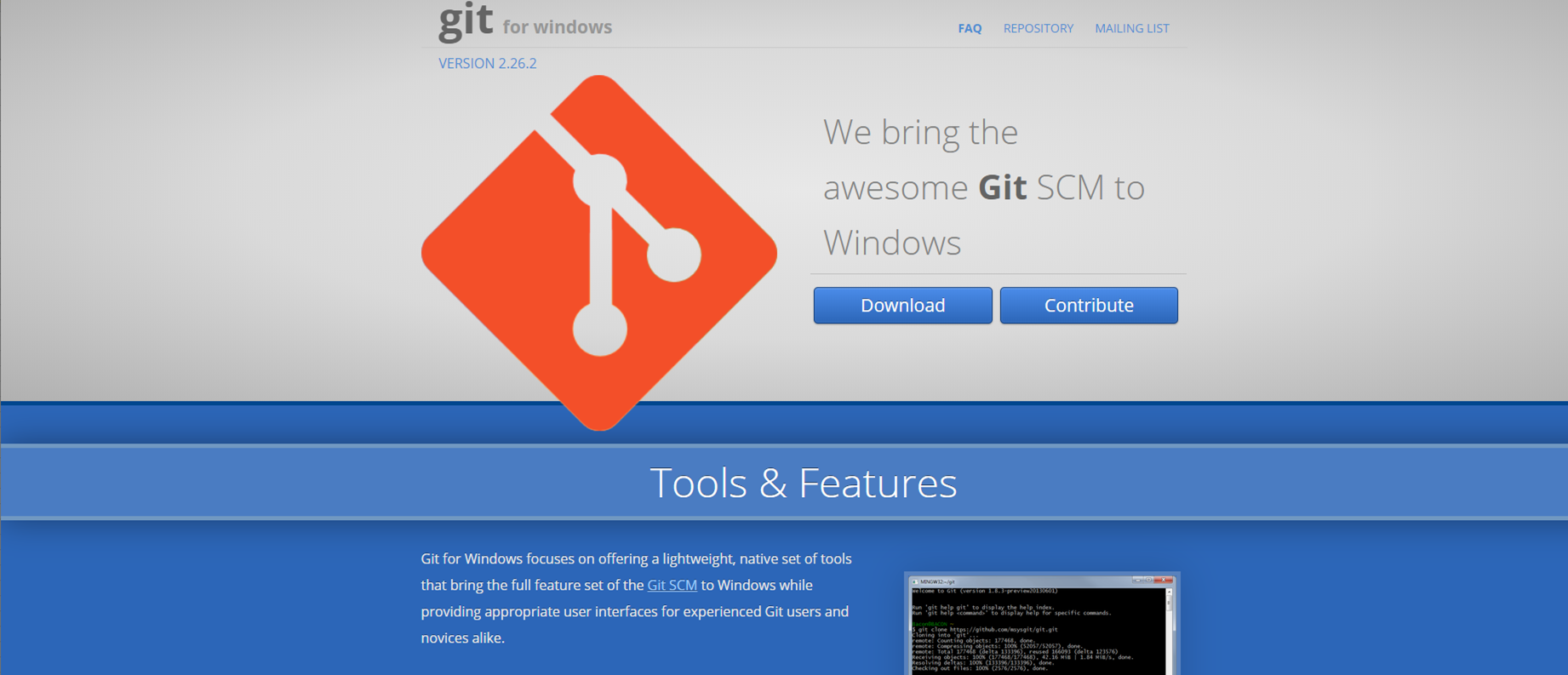
ダウンロードしたファイルを実行すると、インストールウィザードが表示されます。基本的にはデフォルト設定のまま、画面の手順に従ってインストールを進めてください。
TortoiseGit のインストール
TortoiseGit のページにアクセスし、お使いの環境に合わせて「for 32-bit Windows」または「for 64-bit Windows」を選択してダウンロードします。
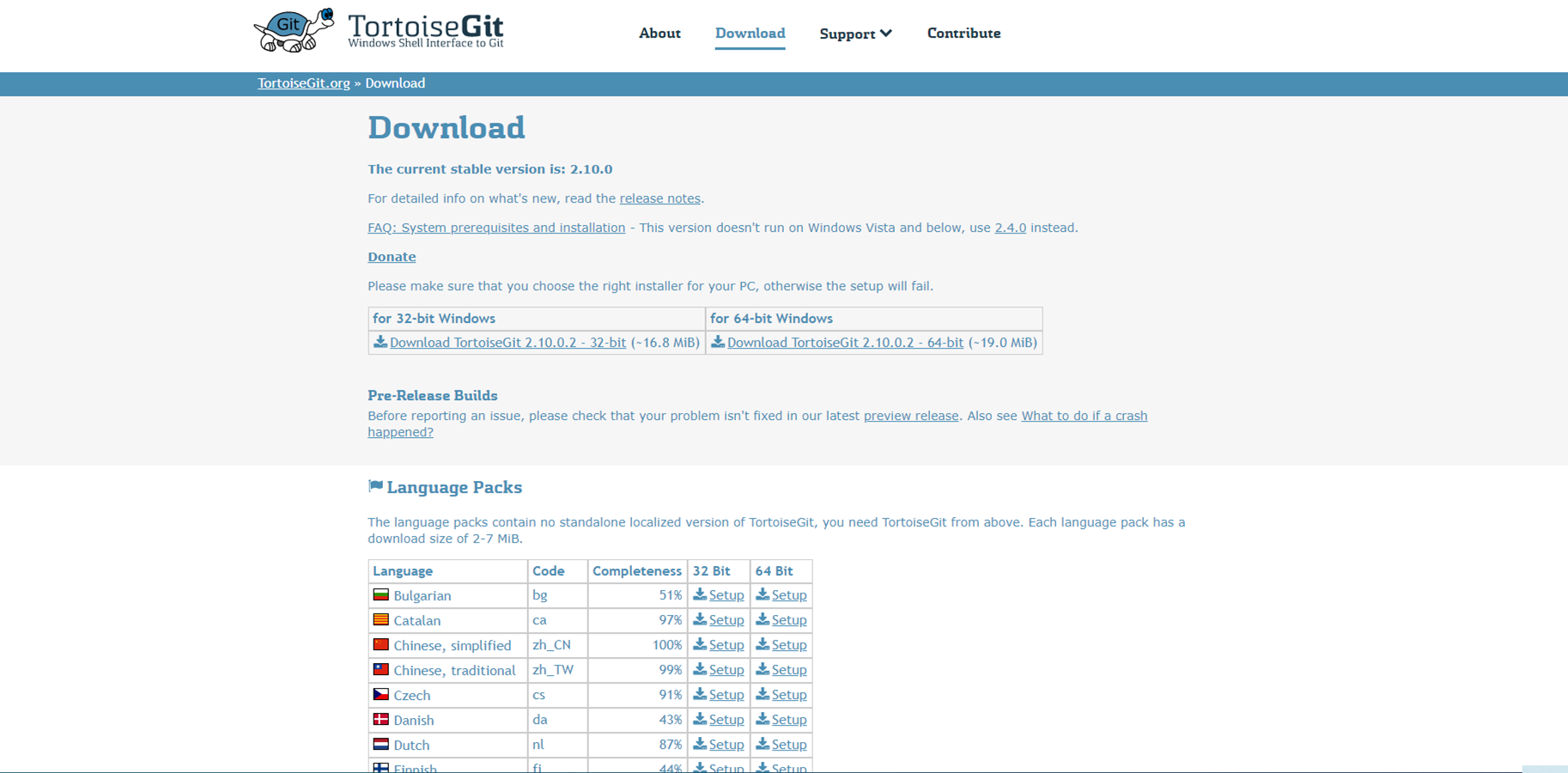
こちらも画面の手順に従ってインストールを進めてください。
TortoiseGit の日本語化
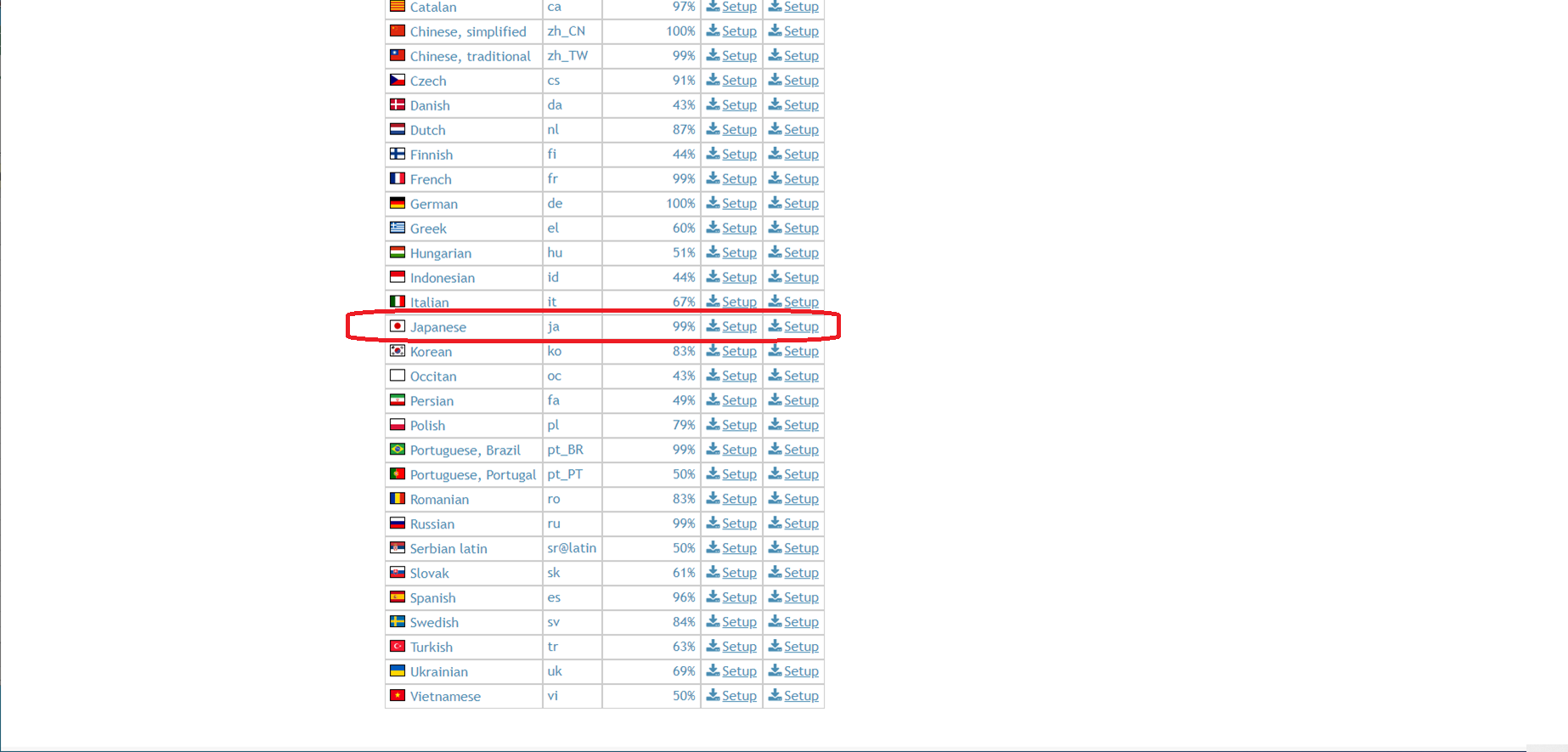
TortoiseGitはデフォルトでは英語のインターフェースですが、日本語化パックが用意されています。TortoiseGitのダウンロードページ の中ほどにある「Language Packs」から日本語(Japanese)を選択してダウンロード・インストールします。
インストールが完了したら、任意のフォルダ内で右クリックし、「TortoiseGit > 設定」を選択してください。
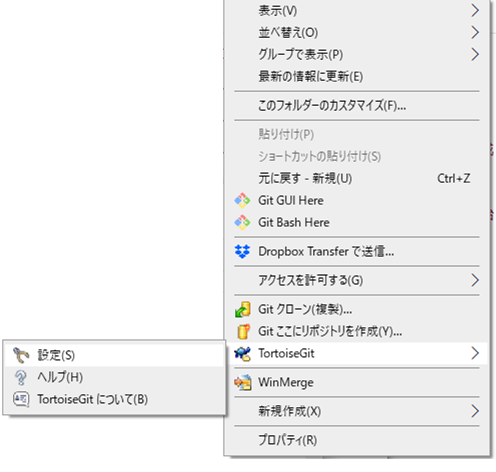
設定画面が開いたら、「言語(Language)」のドロップダウンから「日本語」を選択します。
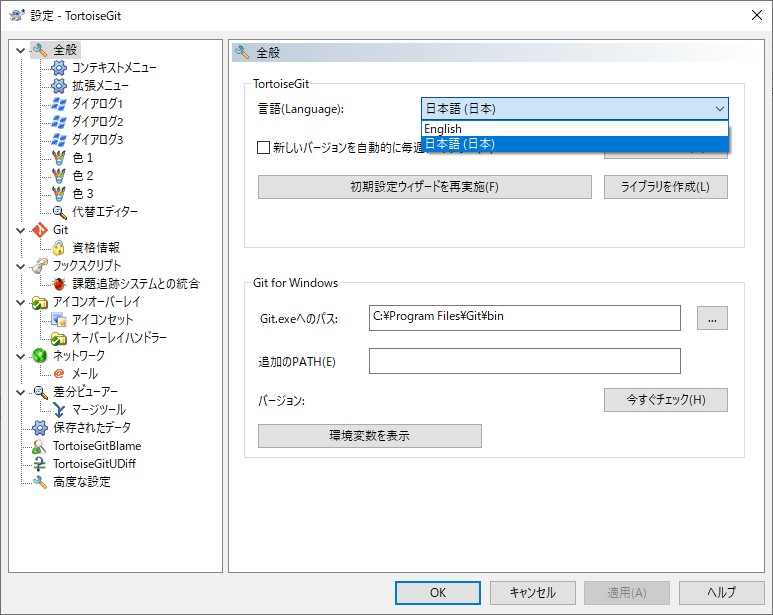
これでTortoiseGitの日本語化は完了です。
3. PuTTYのインストールと公開鍵/秘密鍵の作成
ツールのインストールは完了しましたが、このままではまだWindows端末からGitHubに接続することはできません。GitHubはSSH通信で接続を行いますが、SSH接続には 公開鍵 と 秘密鍵 のペアが必要になるためです。
仕組みを簡単に説明すると、公開鍵をGitHub側に登録し、秘密鍵をWindows端末に保管しておきます。接続時に両者の鍵が一致することで、安全にSSH通信が確立されるというイメージです。
公開鍵と秘密鍵を作成するために、PuTTY(パティ)というツールをインストールします。
PuTTY のインストール
PuTTYのダウンロードページ にアクセスし、32-bitまたは64-bitのインストーラをダウンロードしてインストールしてください。
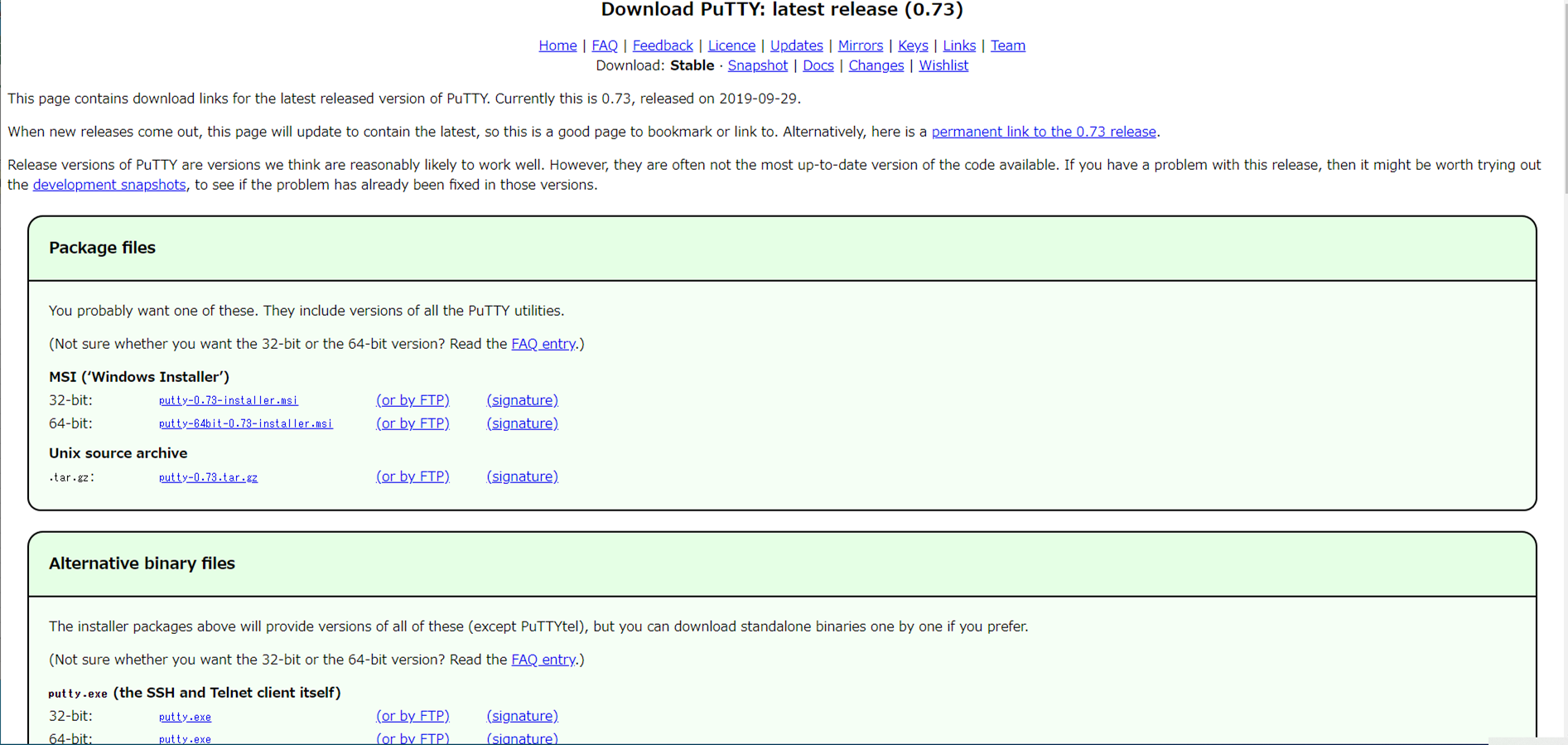
公開鍵と秘密鍵の作成
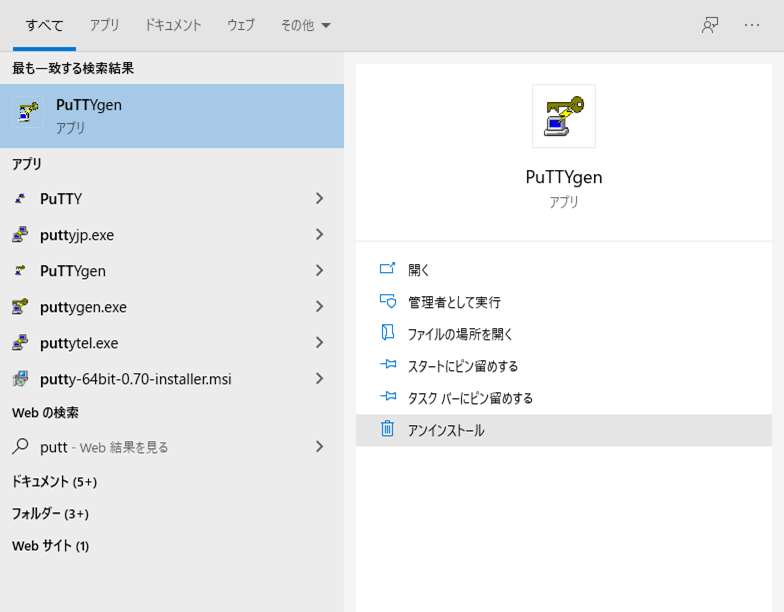
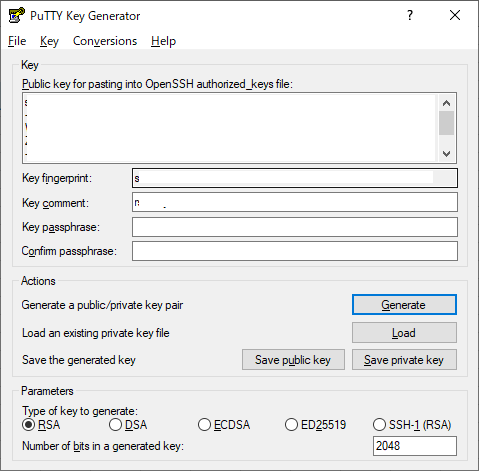
PuTTYに付属している鍵作成ツール「PuTTYGen」を起動します。場所がわからない場合は、Windowsのタスクバーにある検索窓から「PuTTYGen」と入力して検索してください。
PuTTYGenが起動したら、「Generate」ボタンをクリックします。その後、「Key」のエリア内でマウスをランダムに動かしてください。マウスの動きを元に暗号鍵が生成されます。
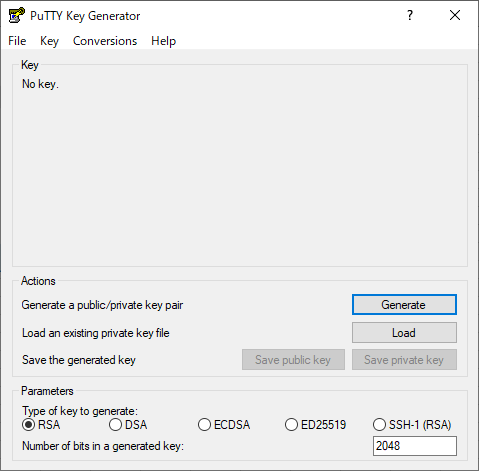
鍵が生成されたら、「Key passphrase」と「Confirm passphrase」に任意のパスワードを入力します。次に、「Save public key」で公開鍵を、「Save private key」で秘密鍵をそれぞれ保存してください。
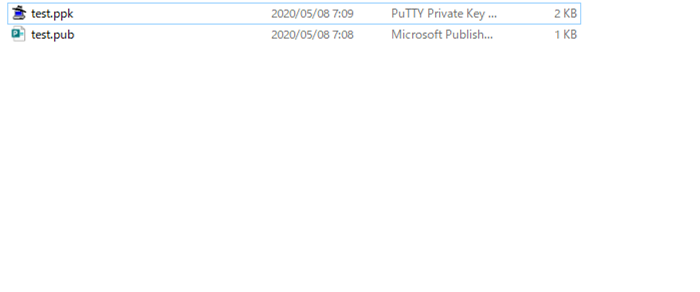
ここでは例として、test.pub(公開鍵)とtest.ppk(秘密鍵)というファイル名で保存しました。ファイル名は任意で構いません。
公開鍵をGitHubに登録する
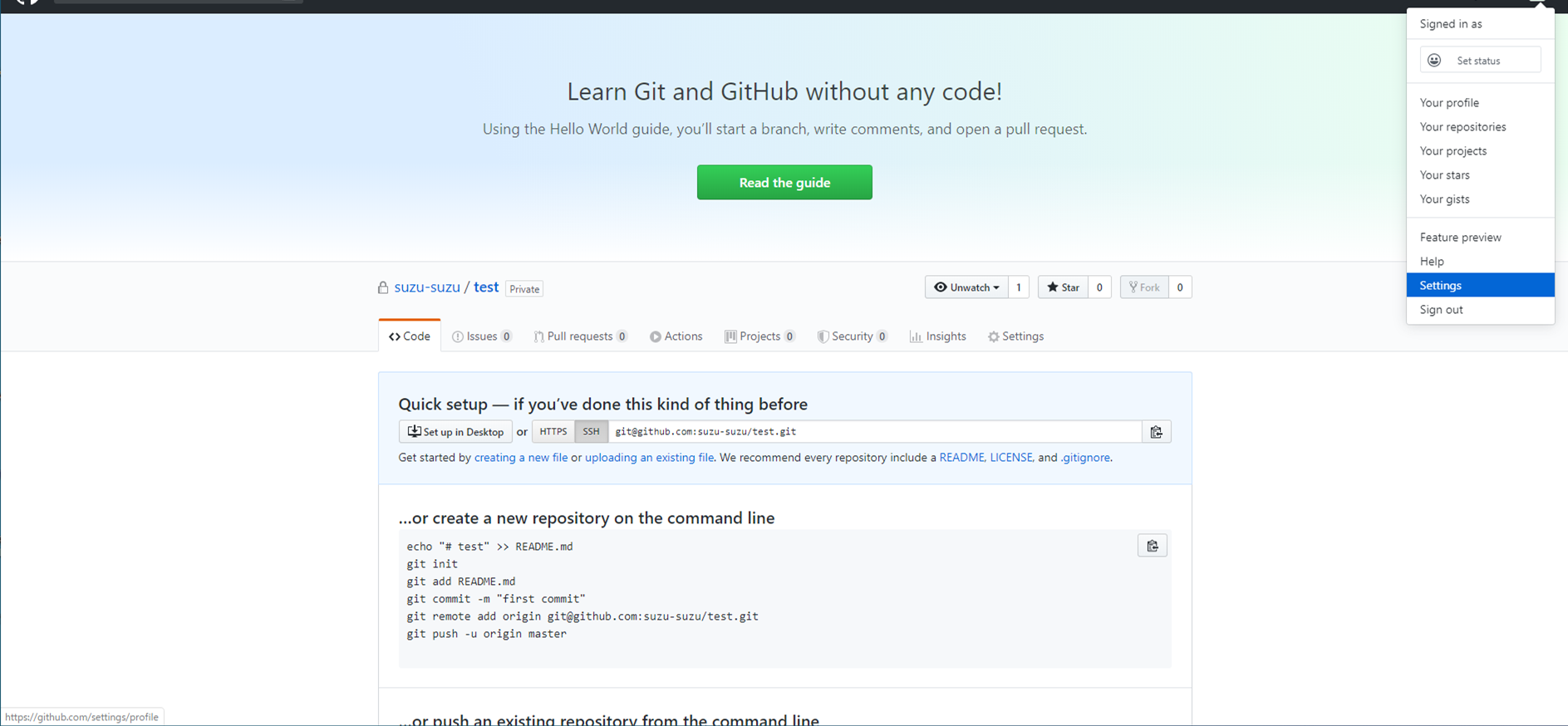
GitHubの画面に戻り、右上のプロフィールメニューから「Settings」を選択します。
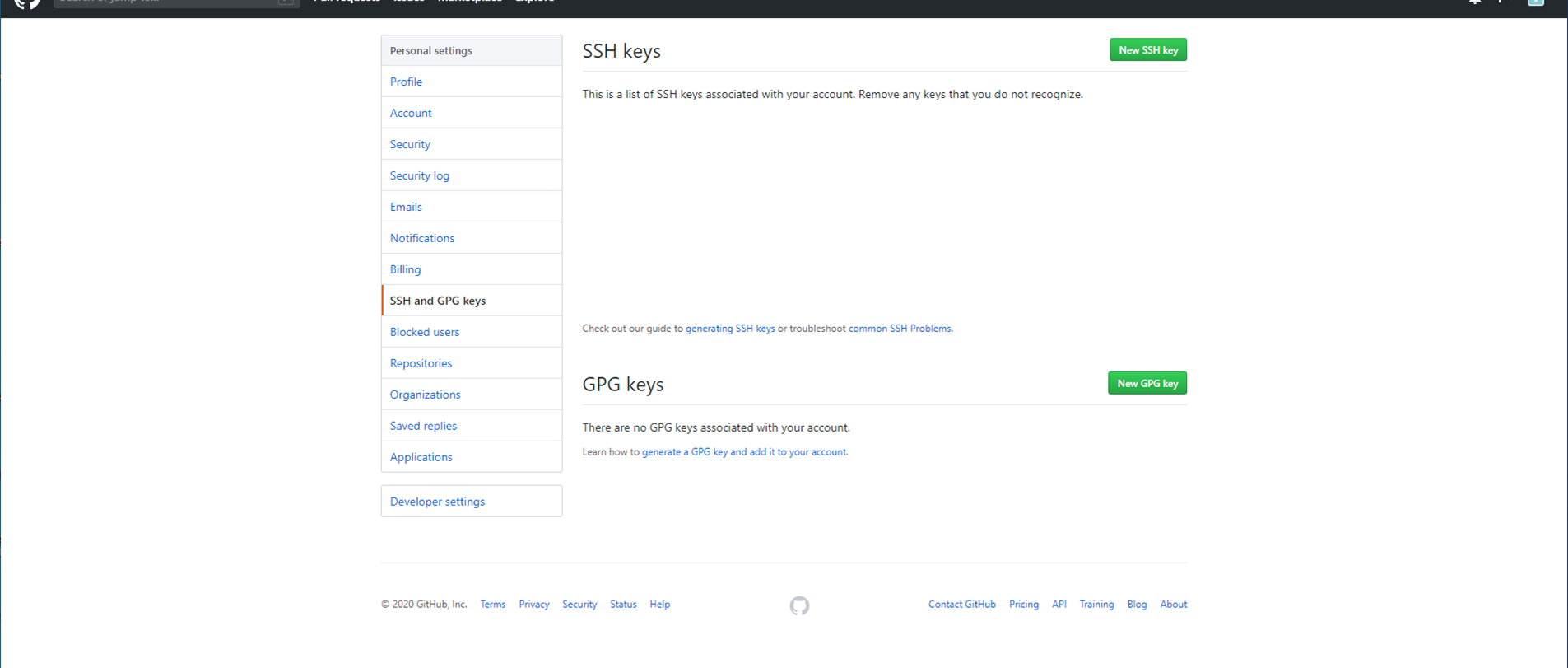
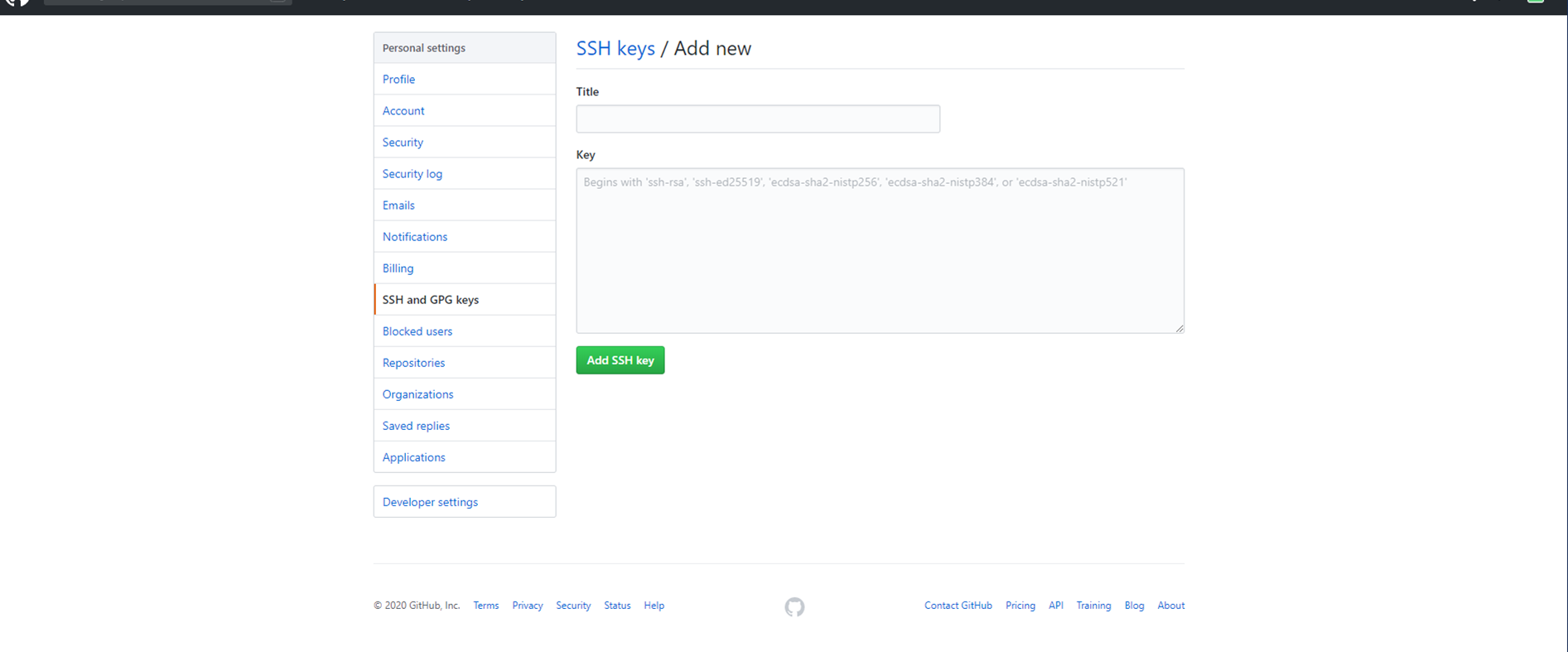
左のサイドメニューから「SSH and GPG keys」を選択し、「New SSH key」ボタンをクリックしてください。
「Title」に任意の名前を入力し、「Key」欄には先ほど保存した公開鍵ファイル(test.pub)の中身をテキストエディタで開いてコピーし、貼り付けてください。
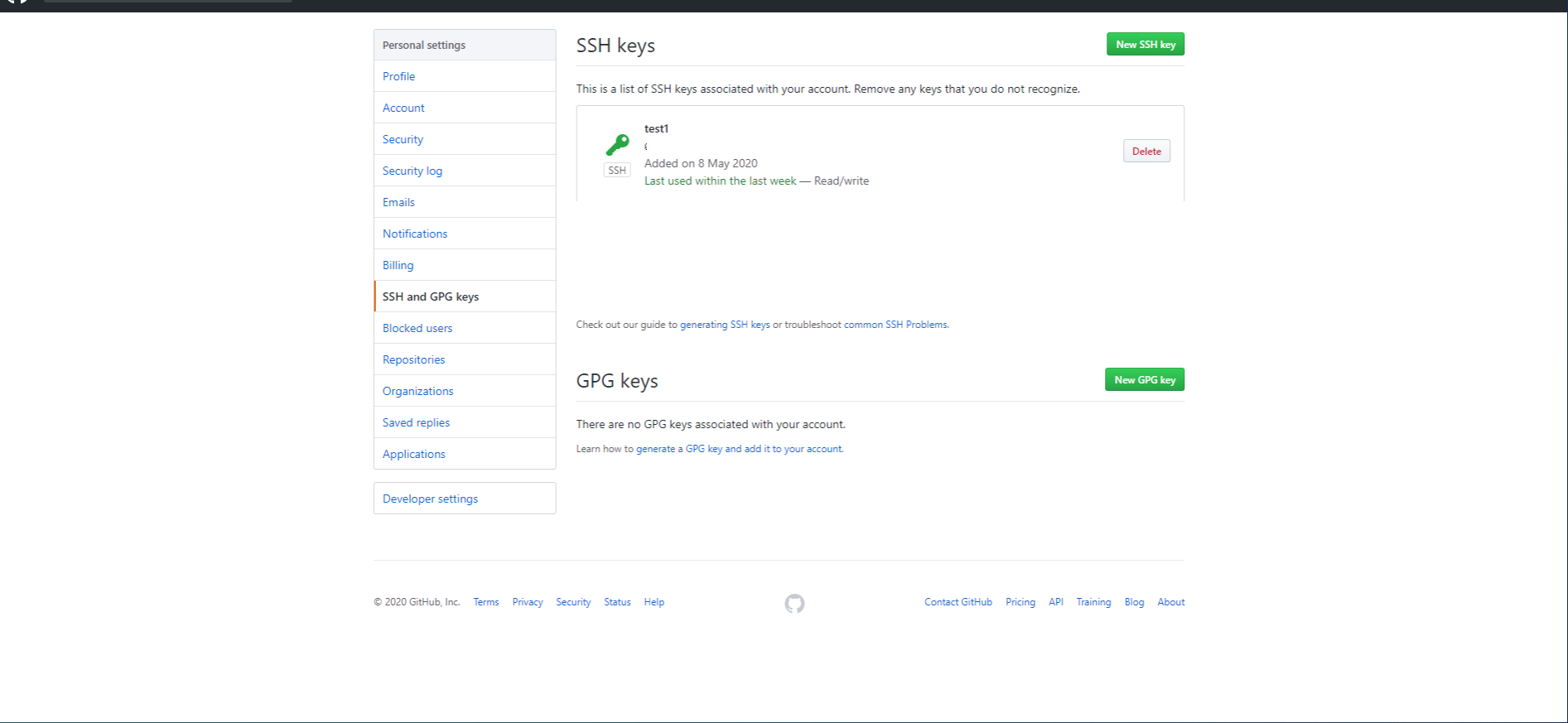
鍵マークが表示されていれば、公開鍵の登録は完了です。
4. Windows環境にローカルリポジトリを作成
次に、Windows端末にローカルリポジトリを作成し、GitHubのリモートリポジトリと接続します。
- リモートリポジトリ: 先ほどGitHub上で作成したリポジトリ
- ローカルリポジトリ: Windows端末上に作成するリポジトリ
この2つのリポジトリ間でファイルの同期・管理を行う仕組みです。
ローカルリポジトリの作成
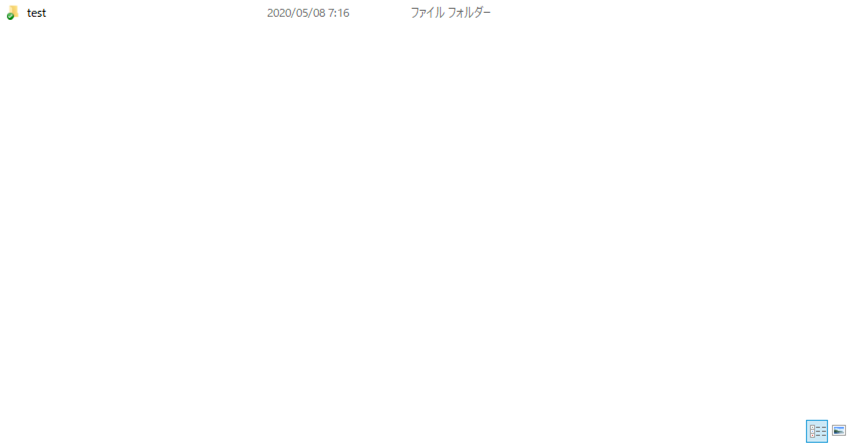
まず、任意のフォルダを作成します。ここでは例として「test」フォルダを作成しました。
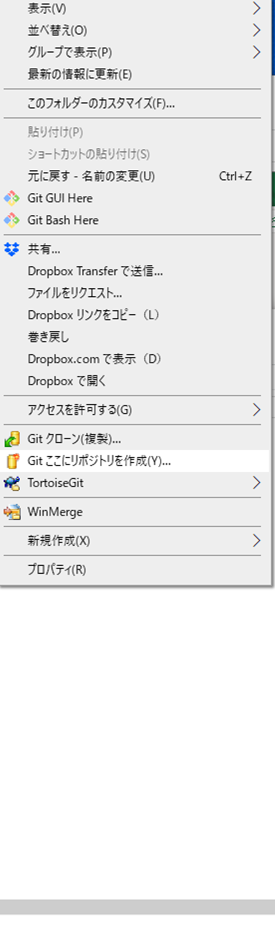
作成したフォルダの中に入り、右クリックから「Git ここにレポジトリを作成」を選択してください。
フォルダ内に「.git」というフォルダが作成されれば、ローカルリポジトリの作成は完了です。
リモートリポジトリとの接続設定
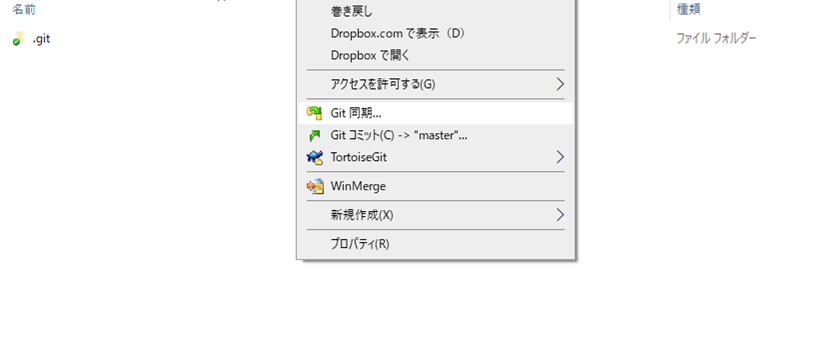
次に、リモートリポジトリ(GitHub)へのSSH接続を設定します。フォルダ内で右クリックし「Git 同期」を選択してください。
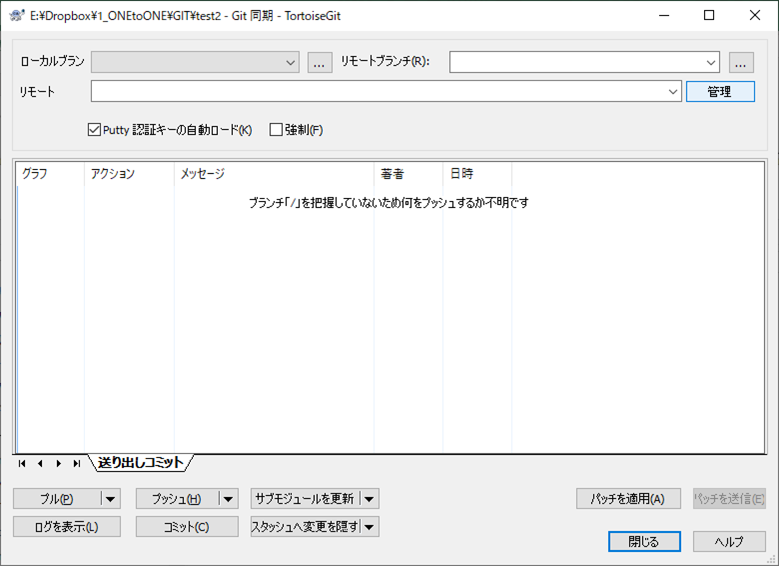
同期画面が表示されたら、「管理」ボタンを選択します。
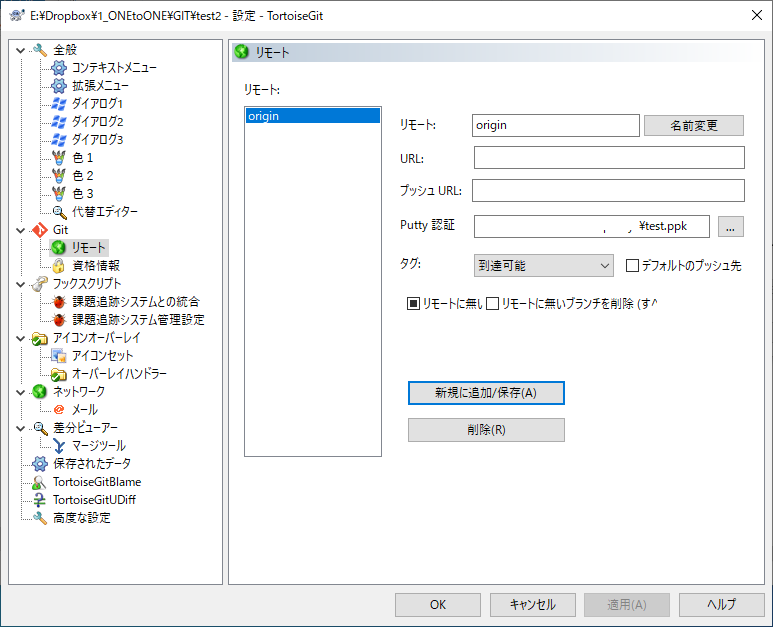
URL設定画面が表示されます。ここにGitHubリポジトリのSSH URLを入力する必要があります。
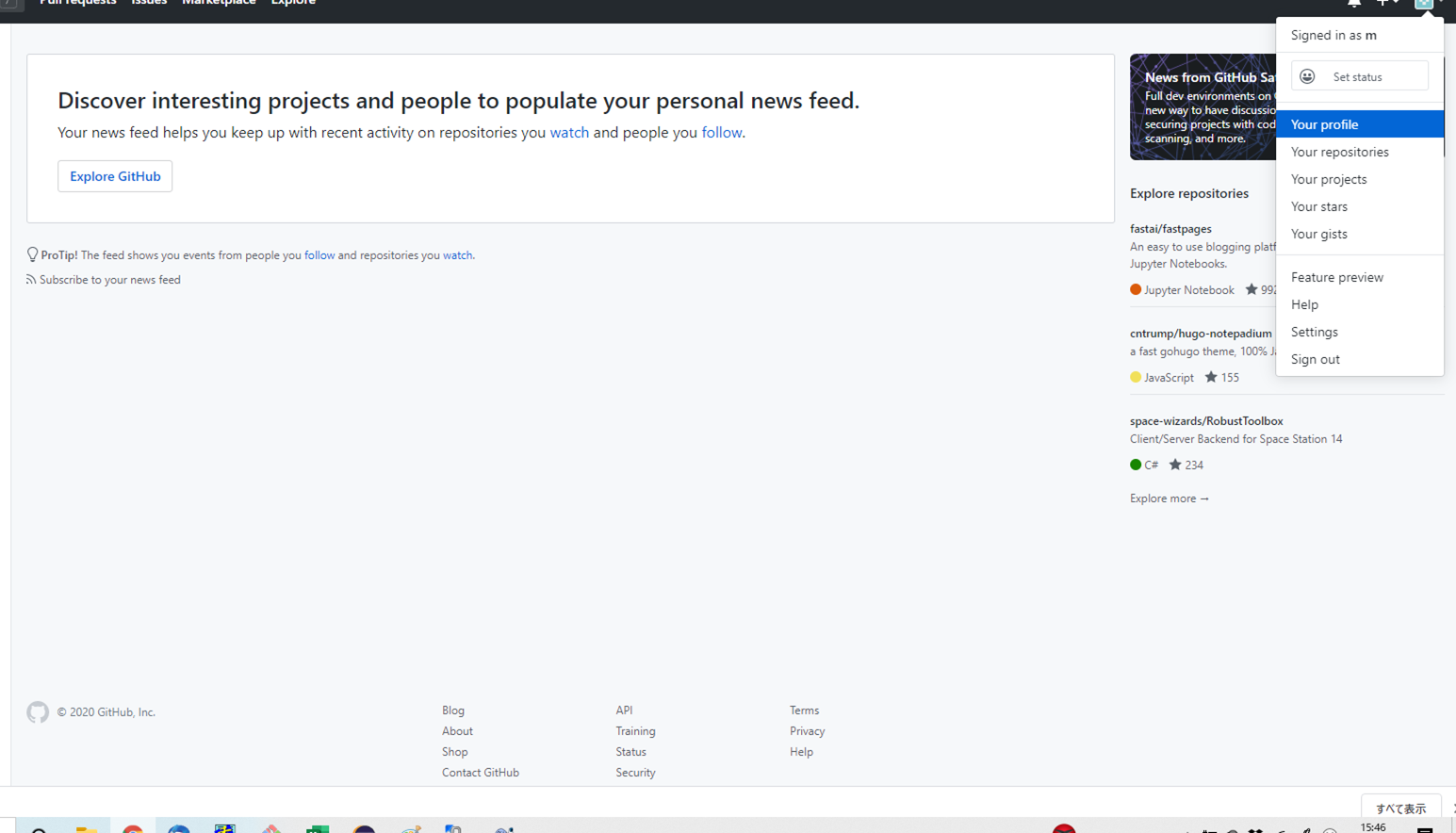
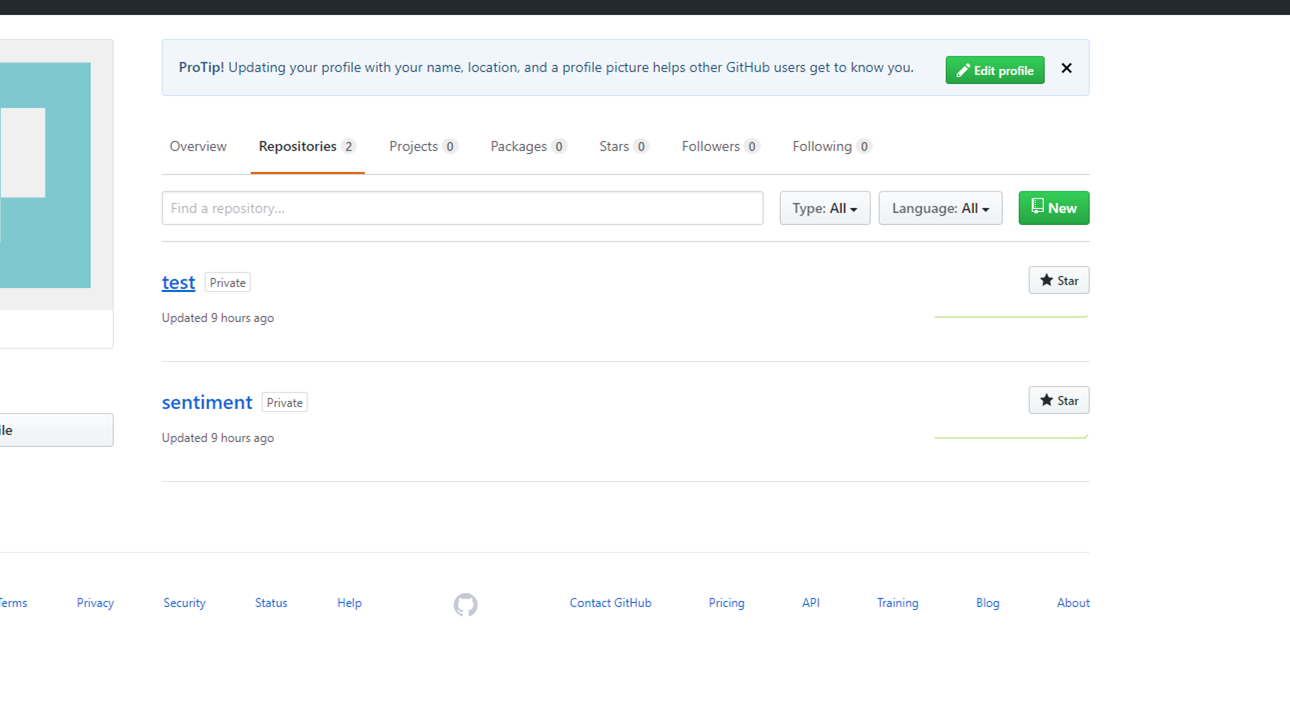
GitHubの画面に移動し、右上のプロフィールメニューから「Your profile」を選択してください。
プロフィールページの「Repositories」タブから、先ほど作成したリポジトリを選択します。
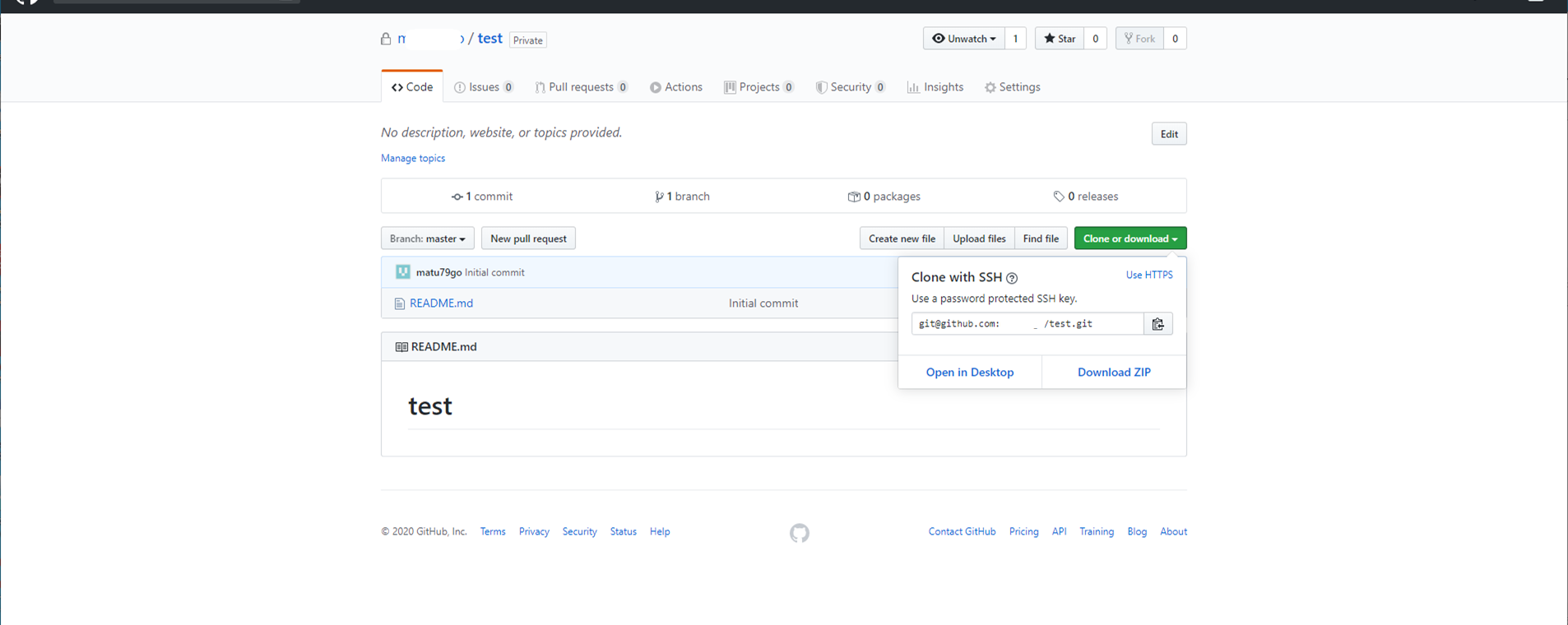
リポジトリページの「Clone or Download」ボタンをクリックし、git@ で始まるSSH形式のURLをコピーしてください。
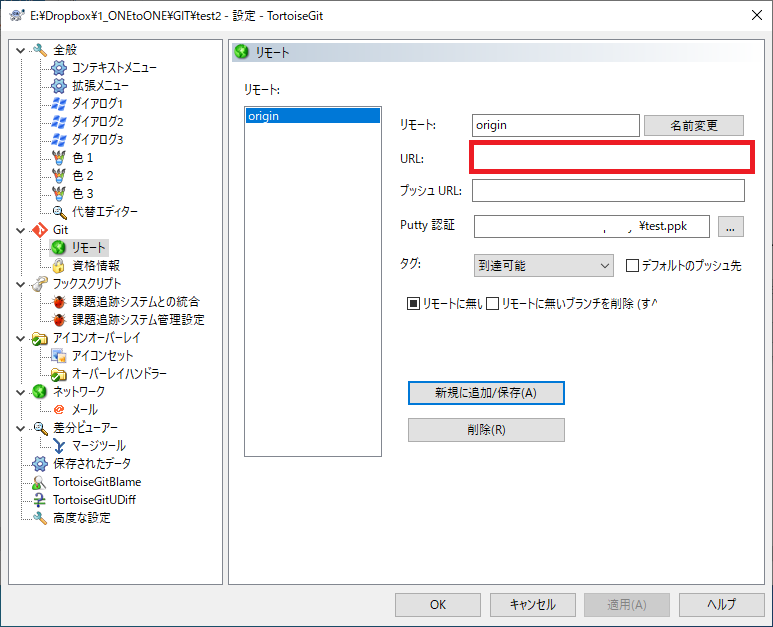
TortoiseGitの設定画面に戻り、コピーしたURLを「URL」欄に貼り付けます。「PuTTY認証」には、先ほど作成した秘密鍵ファイル(test.ppk)を指定します。設定が完了したら、「新規に追加/保存」を選択してください。
これでリモートリポジトリとの接続設定は完了です。
5. pull・commit・push でファイル管理
いよいよ準備が整いました。GitHubとWindows端末の間でファイルを管理するための基本操作は、以下の3つです。
- pull(プル): GitHub(リモート)のファイルをWindows端末(ローカル)にダウンロードして同期する
- commit(コミット): ローカルリポジトリにファイルの変更を記録する
- push(プッシュ): ローカルの変更をGitHub(リモート)にアップロードして反映する
pull - リモートからローカルへの同期
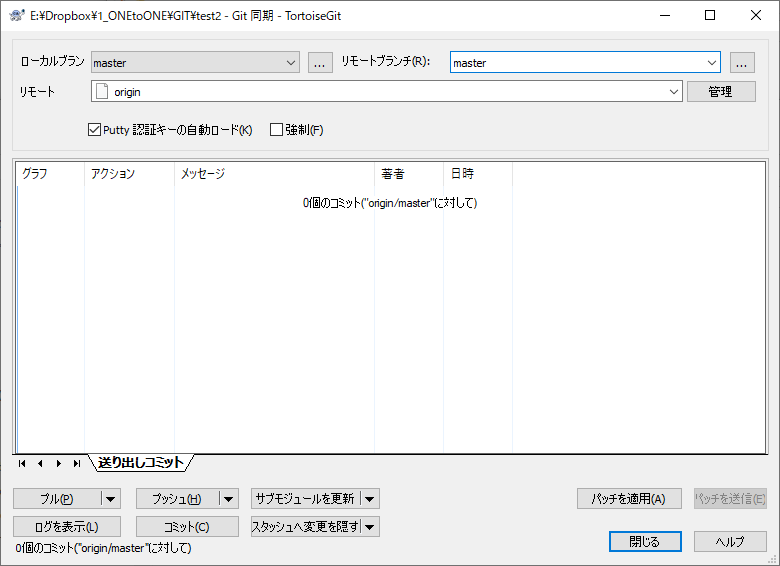
ローカルリポジトリ(testフォルダ)の中で右クリックし、「Git 同期」を選択します。同期画面が表示されたら、「リモートブランチ(R)」に master と入力し、「プル(P)」を選択します。
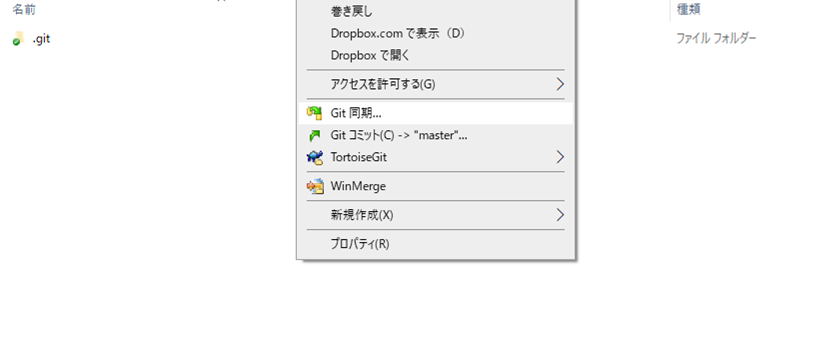
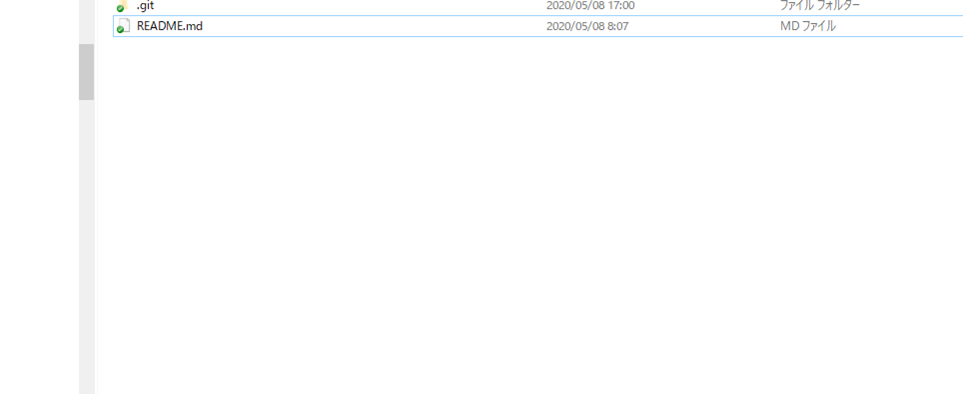
GitHubに存在する README.md ファイルがWindows端末にダウンロードされたら、pullは完了です。
commit - ローカルに変更を記録
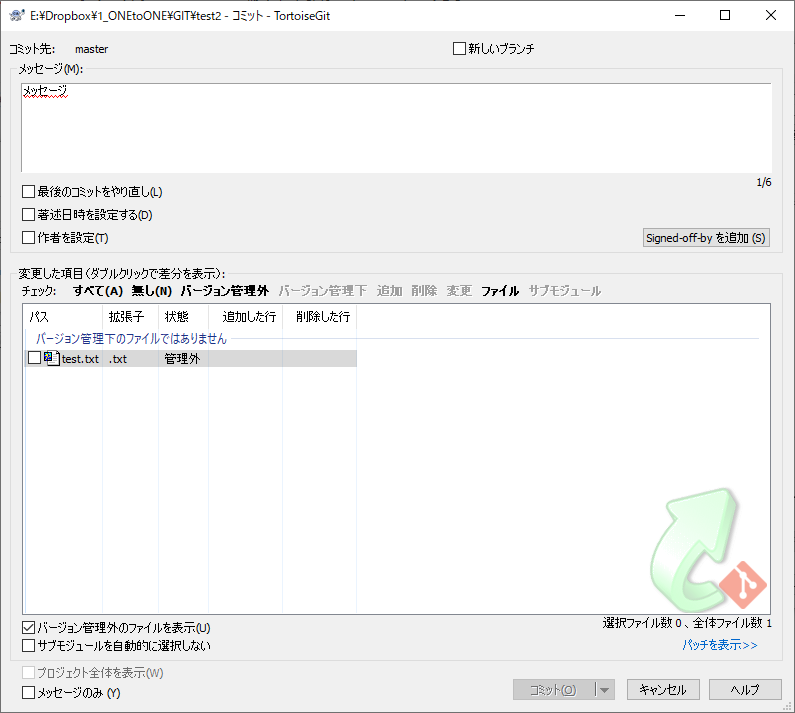
ローカルリポジトリ(testフォルダ)の中にファイルを作成または編集します。ファイルの準備ができたら、pullのときと同様に右クリックから「Git 同期」を選択し、「コミット(C)」を選択します。
コミットダイアログが表示されたら、変更内容を説明するメッセージを入力し、対象のファイルにチェックを入れて「コミット」を実行してください。
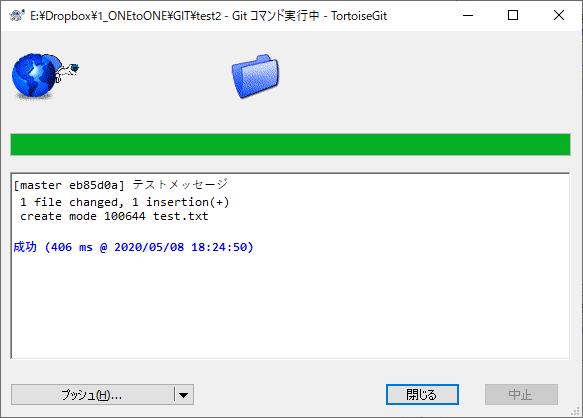
以下の画面が表示されれば、コミットは完了です。
push - ローカルからリモートへの反映
コミットが完了したら、その変更をGitHubにプッシュします。右クリックから「Git 同期」を選択し、コミットしたファイルが一覧に表示されていることを確認してください。
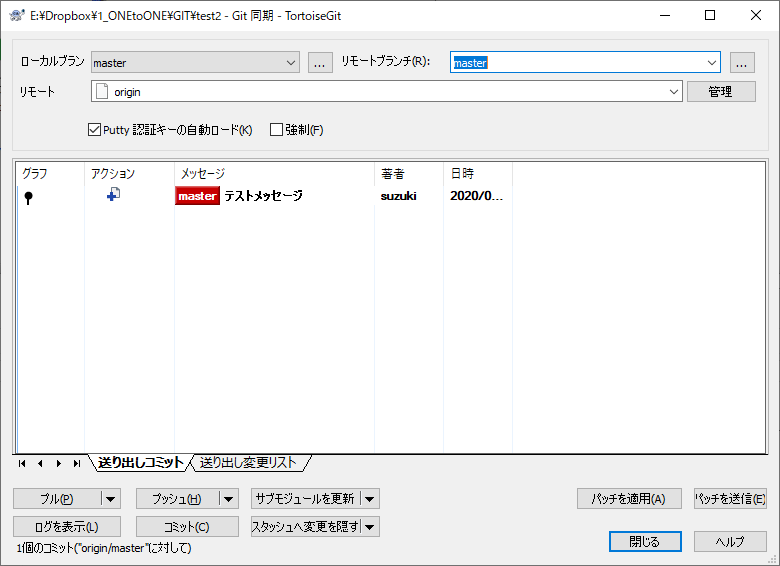
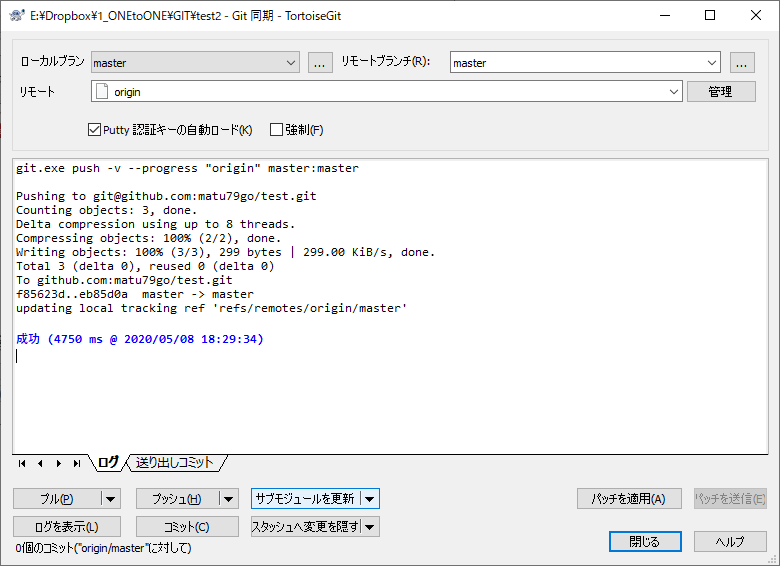
「プッシュ(H)」を選択し、以下の画面が表示されたらプッシュは完了です。GitHubのリモートリポジトリにも変更が反映されています。
まとめ
本記事では、Git for WindowsとTortoiseGitを使い、コマンドを一切使わずにGitHubを導入する方法をご紹介しました。手順を振り返ると、以下の流れで進めてきました。
- GitHubへの登録とリポジトリの作成 — アカウントを作成し、リモートリポジトリを用意
- Git for Windows / TortoiseGit のインストール — Windows上でGitを操作するためのGUIツールを導入
- PuTTYの導入と公開鍵/秘密鍵の作成 — SSH接続に必要な認証鍵を生成し、GitHubに登録
- ローカルリポジトリの作成と接続 — Windows端末側のリポジトリを作成し、GitHubとSSHで接続
- pull・commit・push — 基本的なファイル同期の操作を実践
GitHubには、この記事で紹介した基本操作のほかにも、ブランチ管理、プルリクエスト、Issue管理、フォークなど、チーム開発を支える多くの機能が備わっています。まずは今回の手順で基本的な操作に慣れていただき、そこから少しずつ活用の幅を広げていくことをお勧めします。
詳しくは GitHub公式ドキュメント をご参照ください。
最後までお読みいただき、ありがとうございました。